Opsæt 5G‑eSIM på iPad hos TDC NET - trin for trin
Forestil dig, at du knipser med fingrene, og din iPad har øjeblikkelig adgang til Danmarks hurtigste 5G-netværk – helt uden at du skal jonglere med en papirklips og et fysisk SIM-kort
Det er præcis, hvad et eSIM fra din mobiludbyder på TDC NET gør muligt.
I denne trin-for-trin-guide viser vi dig, hvordan du på få minutter kan:
- Installere et eSIM på en kompatibel iPad
- Aktivere 5G, så du får den fulde hastighed på TDC NET
- Teste, optimere og fejlsøge – hvis uheldet er ude
Uanset om du er streaming-nørd, remote-arbejder eller bare vil have den sikreste og hurtigste forbindelse på farten, er denne guide til for dig. Læs med, og lær hvordan du får det bedste ud af 5G-eSIM på din iPad – én gang for alle.
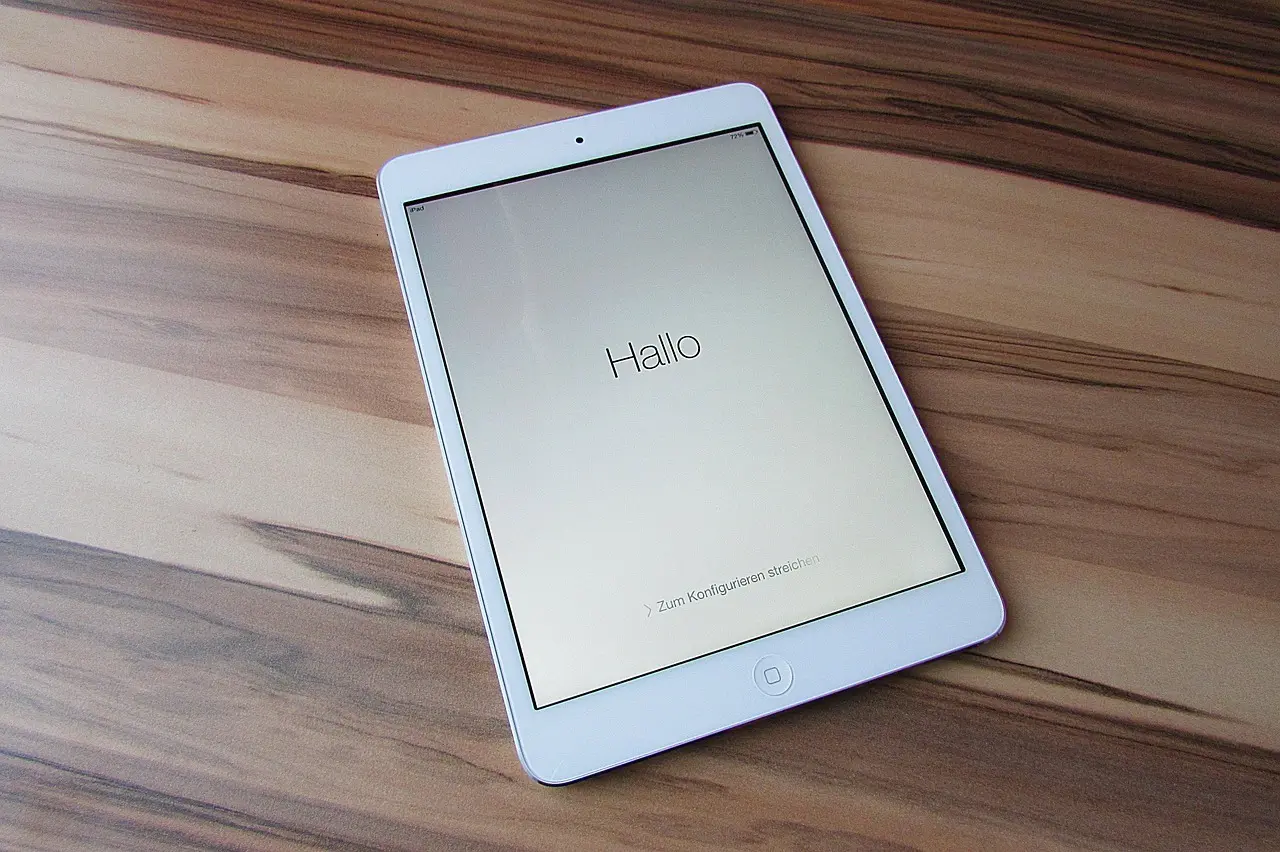
Forstå 5G‑eSIM på iPad og TDC NET
5G-eSIM kombinerer to af de mest markante mobilteknologier lige nu: det indlejrede SIM-kort (eSIM) og næste generations mobilnetværk, 5G. På en nyere iPad betyder det, at du - helt uden et fysisk nano-SIM - kan downloade dit mobilabonnement digitalt og straks tappe ind på TDC NET’s landsdækkende 5G-master.
Hvad er esim?
- Embedded SIM - et lille, loddet chipmodul i selve iPad-printet.
- Profilen (dit nummer + abonnement) hentes via QR-kode eller aktiveringskode.
- Du kan gemme flere profiler og skifte mellem dem i Indstillinger.
- Ingen flytning af fysiske kort, mindre slitage på SIM-skuffen og færre bevægelige dele.
Hvad er 5g - Og hvorfor på ipad?
- 5G leverer flere hundrede Mbit/s i real-verdenen og op til gigabit-hastigheder under ideelle forhold.
- Lavere latenstid (ping) - mærkbart ved gaming, fjernskrivebord og videoopkald.
- Netværket er designet til at håndtere flere samtidige enheder, så hastigheden er mere stabil på travle steder.
- iPadOS kan automatisk falde tilbage til 4G eller Wi-Fi for at spare strøm, når 5G ikke er nødvendigt.
Fordele ved at kombinere 5g og esim på ipad
| Fordel | Hvad betyder det i praksis? |
|---|---|
| Hurtigere opsætning | Scan én QR-kode og vær online på få sekunder - perfekt på rejsen eller i felten. |
| Mere robust hardware | Ingen åbning af SIM-bakken → mindre risiko for støv, fugt og ødelagte pins. |
| Pladseffektivitet | Apple kan bruge den sparede plads til større batteri eller bedre antenner. |
| Fleksibel abonnementshåndtering | Tilføj/afslut ekstra datapakker midlertidigt, fx til ferie, uden at bestille nye SIM-kort. |
| 5G-kapacitet | Streaming af 4K-video, cloud-backup og AR-apps uden ventetid. |
Rollerne: Tdc net & din mobiludbyder
- TDC NET ejer og driver master, antenner og fiberbackbone i hele Danmark. De sikrer, at 5G-signalet når din iPad.
- Mobiludbyderen (fx YouSee, Telmore, Eesy, Relatel, TDC Erhverv m.fl.) står for dit abonnement og udsteder selve eSIM-profilen.
- Når du scanner QR-koden, henter iPad’en profilinformationen fra udbyderen og registrerer sig i TDC NET’s kernenet - og din datapakke er aktiv.
Med andre ord: TDC NET er motorvejen, mens udbyderen er den vejafgift, du betaler. Når både motorvej og vejafgift understøtter 5G-eSIM, får du maksimal hastighed og fleksibilitet uden at rode med plastikkort.
Forudsætninger: Kompatible iPads, abonnement og det du skal bruge
Inden du kaster dig over selve installationen, er det vigtigt at sikre, at både din iPad, dit abonnement og dine omgivelser er klar til 5G-eSIM. Tjek punkterne herunder, så opsætningen går glat første gang.
1. Kompatible ipad-modeller
| Model | Årgang | 5G understøttelse | eSIM understøttelse |
|---|---|---|---|
| iPad Pro 12,9" (5. gen eller nyere) | 2021 → | ✔ | ✔ |
| iPad Pro 11" (3. gen eller nyere) | 2021 → | ✔ | ✔ |
| iPad Air (5. gen) | 2022 | ✔ | ✔ |
| iPad (10. gen) | 2022 | ✔ | ✔ |
| iPad mini (6. gen) | 2021 | ✔ | ✔ |
Tip: Har du en ældre iPad med eSIM, kan du stadig opsætte eSIM, men er begrænset til 4G/LTE-hastigheder.
2. Anbefalet software
Sørg for, at din iPad kører iPadOS 17 eller nyere. Apple retter ofte fejl i eSIM-håndteringen og netværksdrivere, så et opdateret styresystem mindsker risikoen for aktiveringsproblemer.
3. Abonnement og esim
- Du skal have et 5G-aktiveret mobilabonnement hos en udbyder, der benytter TDC NET (fx YouSee, Telmore, FONEs, mv.).
- Bed udbyderen om en eSIM-QR-kode eller SM-DP+ / aktiveringskode. De fleste kan fremsendes via selvbetjening, e-mail eller fysisk brev.
- Hvis du allerede har et fysisk SIM, kan de fleste udbydere uden beregning konvertere det til eSIM.
4. Netværks- og dækningscheck
- Gå til TDC NETs dækningskort og bekræft, at dit område er markeret som 5G (N78/3500 MHz eller N28/700 MHz).
- Hvis du opholder dig indendørs eller i kælderplan, kan 5G-signalet være svagere - test gerne nær et vindue ved første opsætning.
5. Praktiske forberedelser
- Stabil Wi-Fi-forbindelse: Under download af eSIM-profil og registrering på netværket er Wi-Fi det sikreste.
- Batteriniveau > 50 %: Eller tilslut strøm. Et afbrudt flow midt i installationen kan ødelægge eSIM-profilen.
- Gem QR-koden/aktiveringsoplysningerne lokalt: Fremvis dem på en anden enhed eller print dem ud, så du kan scanne med iPad-kameraet.
- Hav dit Apple-ID kodeord klar: Enkelte udbydere kræver bekræftelse af iCloud-kontoen for at fuldføre den digitale profil.
Når disse forudsætninger er på plads, er du klar til næste step: at tilføje eSIM-profilen og aktivere 5G-forbindelsen direkte på din iPad.
Trin for trin: Sådan installerer du eSIM og aktiverer 5G på iPad
Følg nedenstående trin for at installere dit 5G-eSIM fra en TDC NET-baseret udbyder på din iPad og sikre, at 5G-forbindelsen er aktiv:
- Forberedelse
- Sørg for stabil Wi-Fi, min. 30 % batteri og at QR-koden/aktiveringskoderne fra din udbyder er ved hånden.
- Gå til Indstillinger > Generelt > Om og bekræft, at iPadOS er opdateret (anbefalet: seneste version).
- Åbn eSIM-guiden
På iPad’en: Indstillinger > Mobildata > Tilføj mobilabonnement.
- Scan QR-koden eller indtast manuelt
- Hold kameraet over QR-koden. Når koden genkendes, tryk Fortsæt.
- Alternativt vælg Indtast oplysninger manuelt og angiv
SM-DP+ adresseogaktiveringskode, som din udbyder har oplyst.
Bekræft, at profilen hentes, og vælg Tilføj abonnement.
- Navngiv abonnementet
iPad foreslår typisk “Sekundær”; omdøb fx til TDC 5G for nem genkendelse.
- Vælg primær dataforbindelse
Når du bliver spurgt, vælg eSIM-linjen som Primær eller Kun data afhængigt af dine behov. (iPad understøtter data-abonnement, men ikke tale-SIM).
- Aktivér 5G
- Gå til Indstillinger > Mobildata > Abonnementsnavn > Stemme og data.
- Skift til 5G Auto (anbefalet) eller 5G Til for altid at fastholde 5G, når det er tilgængeligt.
- Under Datatilstand kan du vælge Flere data på 5G for bedre FaceTime- og streaming-kvalitet.
- Valgfrit: Personlig hotspot
Aktivér Indstillinger > Mobildata > Personlig hotspot, så andre enheder kan dele iPad’ens 5G-forbindelse.
- Valgfrit: SIM-PIN
Under Indstillinger > Mobildata > SIM-PIN kan du sætte en pinkode for at beskytte eSIM-profilen.
- Bekræft forbindelse
Sluk Wi-Fi - ser du et 5G-ikon i statuslinjen, er alt sat op korrekt. Du kan nu teste hastigheden og nyde TDC NET’s 5G-netværk.
Tip: Har du flere eSIM-profiler, kan du flytte deres prioritet under Indstillinger > Mobildata ved at trække og slippe abonnementerne.
Test og optimering: Hastighed, dataindstillinger og strømforbrug
Nu hvor eSIM-profilen er installeret og aktiveret, er næste skridt at sikre, at du faktisk får den hastighed og stabilitet, som 5G-nettet fra TDC NET kan levere. Følg vejledningen nedenfor for at teste forbindelsen, optimere dataindstillingerne og minimere strømforbruget.
1. Bekræft at ipad’en er på 5g-nettet
- Åbn Indstillinger > Mobildata og kontrollér, at den nye eSIM-linje er valgt som Standardlinje til mobildata.
- Kig i statuslinjen øverst til højre. Du bør se et 5G-ikon (eller 5G+/5G UC) ved siden af signalbjælkerne.
• Vises der LTE eller 4G, kan det skyldes manglende 5G-dækning eller forkerte indstillinger (se afsnittet Fejlfinding senere i artiklen). - Åbn Safari og indlæs en vilkårlig webside. Laster siden hurtigt, er dataforbindelsen aktiv.
2. Kør en hastighedstest
For at få et objektivt billede af 5G-ydelsen anbefales det at køre mindst to målinger - én indenfor og én udendørs:
- Download en hastighedstest-app (fx Speedtest by Ookla) eller brug speedtest.net i Safari.
- Afsæt 20-30 sekunder til testen og notér download, upload og ping.
- Sammenlign med din udbyders lovede 5G-hastigheder - i praksis bør du opleve markant højere hastigheder end på 4G/LTE.
3. Finjustér 5g-tilstand og dataindstillinger
Gå til Indstillinger > Mobildata > Mobildatanetværk > Tal & data for at vælge den ønskede 5G-indstilling. Apple tilbyder tre niveauer:
| Tilstand | Beskrivelse | Anbefaling |
|---|---|---|
| 5G Auto | iPad skifter dynamisk mellem 5G og LTE afhængigt af hastighedsbehov og batteriniveau. | Bedste balance mellem ydelse og strøm: Standardvalg. |
| 5G Til | Tvinger iPad til altid at bruge 5G, hvis der er bare én streg dækning. | Bruges, hvis du konsekvent vil have maksimal hastighed og accepterer lidt højere batteriforbrug. |
| LTE | Deaktiverer 5G og holder iPad på 4G. | Nyttigt i områder med svag 5G-dækning, hvor LTE er mere stabilt - eller når du vil spare strøm. |
Supplér med følgende punkter:
- Datatilstand > Tillad mere data på 5G: Giver højere videokvalitet i FaceTime, hurtigere iCloud-synkronisering m.m. Øger dataforbruget en smule.
- Lav datatilstand: Reducerer baggrundsaktivitet, ideelt ved begrænset datapakke.
- Personligt hotspot: Hvis du ofte deler 5G-forbindelsen, kan ekstra strømbrug forekomme. Overvej at aktivere Maksimer kompatibilitet kun når nødvendigt.
4. Dual esim: Vælg prioritering af linjer
Har du to eSIM-profiler (fx privat og arbejde), kan du justere, hvilken der skal stå for data:
- Åbn Indstillinger > Mobildata.
- Tryk på Standard-linje og vælg den linje, der skal bruges til Mobildata.
- Hvis du vil skifte hurtigt, kan du fra samme skærm aktivere Tillad mobilskift, så iPad automatisk bruger den linje med bedst data-dækning.
5. Data-roaming og internationale rejser
- Find indstillingen under Indstillinger > Mobildata > eSIM-navn og slå Dataroaming til eller fra.
- Når du rejser indenfor EU/EØS, er roaming typisk inkluderet i abonnementet - men tjek altid fair-use-grænser.
- Udenfor EU kan 5G være dyrt. Slå eventuelt roaming helt fra og brug Wi-Fi.
6. Strømforbrug: Få mest muligt ud af batteriet
5G bruger statistisk set 5-15 % mere strøm end LTE. Tips til at udvide batterilevetiden:
- Brug 5G Auto som hovedregel.
- Aktivér Lavstrømstilstand (Kontrolcenter) under lange rejser - iPad skifter selv til LTE.
- Deaktiver Tillad mere data på 5G, hvis det ikke er nødvendigt.
- Sluk Personligt hotspot, når det ikke er i brug.
- Hold iPadOS opdateret - nyere firmware optimerer modem-drivere og strømstyring.
Efter disse justeringer bør du nu have en iPad, der udnytter TDC NETs 5G fuldt ud, uden at gå unødigt på kompromis med batterilevetiden.
Fejlfinding og ofte stillede spørgsmål
| Symptom | Mulig årsag | Handling |
|---|---|---|
| “Ugyldig eller udløbet QR-kode” | QR-koden er brugt tidligere eller abonnementet er udløbet hos udbyderen. | Log ind på selvbetjening hos din udbyder og bestil en ny eSIM-kode, eller kontakt kundeservice. |
| “Maks. antal installationer nået” | iPad (eller udbyder) har registreret for mange aktiveringsforsøg. | Slet gamle eSIM-profiler under Indstillinger › Mobildata › eSIM-abonnementer, genstart iPad, og forsøg igen - ellers bed udbyderen nulstille profilen. |
| Intet 5G-ikon, kun 4G/3G | Manglende 5G-dækning på stedet, forkert datatilstand eller ikke-opdateret carrier bundle. |
|
| Data virker ikke trods forbindelse | APN er ikke automatisk udfyldt (særligt erhvervs-SIMs). |
|
| Ustabil eller langsom hastighed | Netværkskonflikt, gammel cache eller software. |
|
Esim-geninstallation & overførsel
Hvis du får ny iPad eller ønsker en frisk installation:
- Slet først den eksisterende eSIM-profil på den gamle iPad (Indstillinger › Mobildata › eSIM-abonnementer › Fjern abonnement).
- På den nye iPad vælges Tilføj mobilabonnement og scannes samme QR-kode hvis udbyderen tillader genbrug - ellers bestil ny kode.
- Bekræft, at det gamle abonnement nu er deaktiveret, så du undgår dobbelt fakturering.
Ofte stillede spørgsmål (faq)
- Skal jeg betale ekstra for 5G? - De fleste udbydere på TDC NET inkluderer 5G i nyere abonnementer; ældre planer kan kræve opgradering.
- Kan jeg have to eSIM-profiler samtidig? - Ja, iPad Pro (5. gen) og nyere understøtter dual eSIM. Du kan vælge, hvilken linje der har prioritet til data.
- Påvirker 5G batteritiden? - Ja, marginalt. Vælg 5G Auto for at lade iPad skifte til 4G, når 5G ikke forbedrer hastigheden betydeligt.
- Virker personlig hotspot på eSIM? - Som udgangspunkt ja, men enkelte erhvervs-APN’er blokerer for tethering. Bekræft med din it-administrator.
- Hvordan håndterer vi eSIM i en MDM-løsning? - Apple Configurator 2 og de fleste MDM-platforme (Jamf, Intune m.fl.) kan pushe cellular configuration profiles. Kontakt TDC NET-udbyderen for MDM-klare QR-koder eller SM-DP+ oplysninger.
- Kan jeg bruge iPadOS Beta? - Beta-software kan give eSIM-aktiveringsproblemer. TDC NET og udbyderne supporterer kun den offentlige version.
- Er 5G tilgængelig i udlandet med roaming? - 5G-roaming udrulles gradvis. Tjek udbyderens roamingaftaler; ellers falder du automatisk tilbage på 4G/3G.
Fangede vi ikke netop din fejl? Så tag et skærmbillede af fejlkoden og kontakt både din mobiludbyder og Apple-support - ofte kan de sammen løse problemet hurtigere end hver for sig.
Indholdsfortegnelse
- Forstå 5G‑eSIM på iPad og TDC NET
- Hvad er esim?
- Hvad er 5g - Og hvorfor på ipad?
- Fordele ved at kombinere 5g og esim på ipad
- Rollerne: Tdc net & din mobiludbyder
- Forudsætninger: Kompatible iPads, abonnement og det du skal bruge
- 1. Kompatible ipad-modeller
- 2. Anbefalet software
- 3. Abonnement og esim
- 4. Netværks- og dækningscheck
- 5. Praktiske forberedelser
- Trin for trin: Sådan installerer du eSIM og aktiverer 5G på iPad
- Test og optimering: Hastighed, dataindstillinger og strømforbrug
- 1. Bekræft at ipad’en er på 5g-nettet
- 2. Kør en hastighedstest
- 3. Finjustér 5g-tilstand og dataindstillinger
- 4. Dual esim: Vælg prioritering af linjer
- 5. Data-roaming og internationale rejser
- 6. Strømforbrug: Få mest muligt ud af batteriet
- Fejlfinding og ofte stillede spørgsmål