Sådan sætter du optimale blæserkurver i BIOS
Støjer din PC som en jetmotor, når du gamer - og bliver den stadig alt for varm, når du rendrer video? Så er det på tide at tage kontrollen tilbage med blæserkurver
En korrekt opsat blæserkurve er forskellen på et køligt, næsten lydløst system og en lun, larmende kabys, der sluger al din koncentration.
Uanset om du sidder med en ny high-end rig eller en ældre kontor-PC, har BIOS’en de værktøjer, du behøver for at balancere temperatur, støjniveau og levetid. Men selv veteraner kan let fare vild i junglen af PWM-procenter, DC-volt, sensorer og hysterese-indstillinger.
I denne guide guider vi dig trin for trin gennem alt fra grundprincipperne bag blæserstyring til finjusteringen, der giver præcis den luftstrøm, dit setup har brug for. Undervejs lærer du:
- Hvilke sensorer der betyder mest - og hvornår.
- Hvordan du tegner en blæserkurve, der er stille ved idle, men
. - Hvorfor en AIO-pumpe aldrig bør sættes på “Silent”.
- Og ikke mindst: Hvordan du tester og fejlretter, så teorien holder i praksis.
Så grib skruetrækkeren, tænd for BIOS’en, og gør dig klar til at optimere din PC som en pro. Din næste session - hvad enten den står på e-sport eller videoredigering - bliver både koldere og mere støjsvag. Lad os dykke ned i detaljerne!
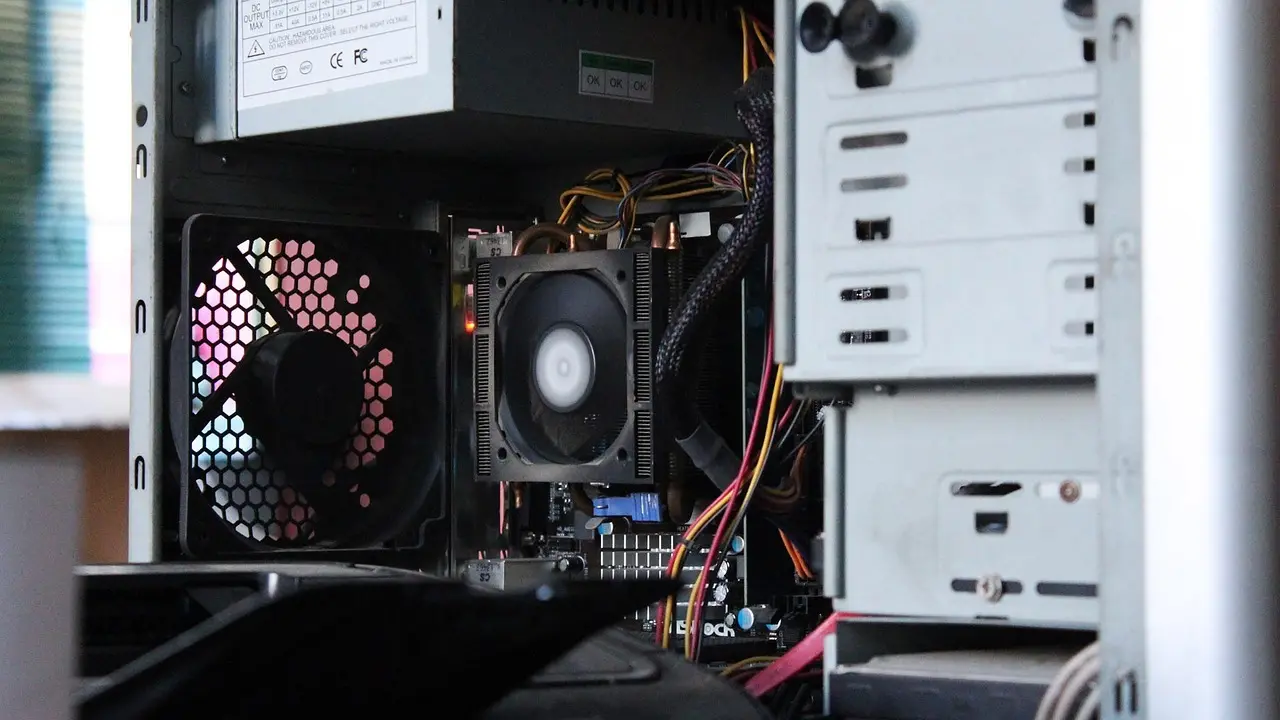
Hvad er en blæserkurve? Grundprincipper, sensorer og styringsmetoder
En blæserkurve beskriver, hvor hurtigt en blæser skal rotere ved forskellige temperaturer. Kurven tegnes som et sæt datapunkter (ofte 2-5 “knæk”), der kobler temperatur på x-aksen til RPM eller duty-cycle på y-aksen. Moderne bundkort fortolker kurven i real-time og justerer spænding eller PWM-signal flere gange i sekundet, så kølingen følger systemets aktuelle varmeudvikling.
Styringsmetoder: Pwm vs. Dc
| Egenskab | PWM (4-pin) | DC/Voltage (3-pin) |
|---|---|---|
| Signaltype | +12 V fast, separat 25 kHz PWM-signal (0-100 %) | Varierende spænding 5-12 V |
| Laveste stabile RPM | Typisk < 300 RPM | Højere - blæserne stopper ofte ved 5-7 V |
| Respons & præcision | Meget fin (1 %-trin) | Grov (hele volt) |
| Energieffektivitet | Høj - motoren får altid fuld spænding | Lidt lavere - lav spænding => lav effektivitet |
| Kompatibilitet | Kræver 4-pins blæser og header | Virker på både 3- og 4-pins blæsere |
Kan du vælge, så brug PWM; her fås både lavere støj ved idle og hurtigere reaktion under load. DC giver dog mening til ældre eller billige kabinetblæsere, hvor lav støj er mindre kritisk.
Hvilke sensorer kan man koble på kurven?
- CPU-diode - den vigtigste ved luftkølere; store temperatursving kræver kort reaktionstid.
- Bundkortets “Socket” / “Motherboard” - godt til kabinetblæsere; reagerer langsommere, men giver et bredt billede af intern lufttemp.
- VRM-sensor - relevant på strømkrævende CPU’er og ved overclocking. Hvis BIOS tillader det, kan én blæserkurve låses til VRM for at undgå spændingsregulatorer > 90 °C.
- M.2 / Chipset - NVMe-drev rammer hurtigt 70 °C. Dedikér evt. en side- eller bundblæser til denne sensor.
Nogle BIOS-er blander flere sensorer i én “Smart” algoritme - f.eks. højeste aflæste temperatur eller et vægtet gennemsnit. Forstå hvordan netop dit bundkort regner tallene, så du ikke får uventede peaks.
Målsætninger for en god kurve
-
Lav støj ved idle
• Lad blæsere køre nær minimum RPM så længe temperaturen er < 35-40 °C.
• Undgå helt at standse blæsere med mindre de er designet til 0 RPM; risikoen for “spind-up klonk” er reel. -
Aggressiv nok køling under belastning
• Sæt et knækpunkt ved typisk gaming-temperatur (55-65 °C CPU).
• Giv plads til yderligere 10-15 % RPM fra gaming til fuld syntetisk load. -
Sikkerhedsmarginer
• Læg sidste datapunkt tæt på, men under, throttlinggrænsen (f.eks. 85 °C CPU).
• Hold minimum 5 °C buffer til kritisk temp; så har blæserne stadig et trin at give af, hvis rummet bliver varmere.
En velafbalanceret blæserkurve skaber derfor et stille skrivebordsmiljø, temperaturkontrol i spil og termisk headroom til tunge workloads - uden at du skal løbe risikoen for termisk throttling eller unødig blæserstøj.
Forberedelser før du går i BIOS
Inden du overhovedet begynder at ændre blæserkurver, bør du sikre dig, at dit bundkort kører den nyeste firmware.
- Producenter retter jævnligt fejl i fan-control logikken, tilføjer flere knækpunkter eller øger sensor-præcisionen.
- Tjek bundkortets produktside > Support > BIOS, læs changeloggen, og følg producentens vejledning (ofte “EZ Flash”, “M-Flash” eller via USB).
- Kør altid standardindstillinger (
Load Optimized Defaults) efter en opdatering, før du begynder at finpudse blæserkurver.
2. Kortlæg alle blæsere og headers
| Placering | Header-navn | Styring | Max RPM |
|---|---|---|---|
| CPU-køler | CPU_FAN | PWM | 2200 |
| Top 2×120 mm | CHA_FAN1 & 2 | DC | 1500 |
| Front 3×140 mm | CHA_FAN3 - splitter | PWM | 1700 |
| Bag 1×120 mm | CHA_FAN4 | DC | 1200 |
Lav din egen tilsvarende tabel mens kabinettet er åbent:
- Notér hvilken header hver blæser sidder på - sæt gerne små etiketter på kablerne.
- Find ud af om blæseren er 3-pins (DC) eller 4-pins (PWM). Fejlmatch giver enten ingen regulering eller konstante RPM.
- Læs datablade eller brug et monitoreringsprogram til at se max RPM.
- Mange blæsere skal over en bestemt duty-cyklus (typisk 20-30 %) for at starte.
- Start pc’en, sæt blæsere til Manual 5 % ad gangen og notér laveste procent/RPM hvor de spinner stabilt. Det tal bliver dit
Minimumi kurven.
3. Planlæg airflow - Positivt, negativt eller neutralt tryk?
Airflow bestemmes af hvor meget luft der suges ind (intake) kontra blæses ud (exhaust).
-
Positivt tryk: Flere/ hurtigere intake-blæsere end exhaust.
+ Mindre støv, fordi luft presses ud gennem revner.
- Varm luft kan hobe sig op i toppen. -
Negativt tryk: Flere/ hurtigere exhaust-blæsere.
+ God varmetransport ud af kabinettet.
- Støv suges ind via alle utætheder. -
Neutralt tryk: Intake ≈ exhaust.
+ Balanceret løsning; god start hvis du er i tvivl.
Udgangspunkt: front/side = intake, top/bag = exhaust. Sørg for ryddelige kabler så luften har fri bane.
4. Installer test- og monitoreringsværktøjer
Du får brug for både sensor-overvågning og realistisk belastning for at justere blæserkurverne senere.
Sensorer- HWiNFO64 (mest detaljerede sensorer, gratis)
- HWMonitor eller Open Hardware Monitor
- Bundkortets egen app (f.eks. ASUS Armoury Crate, MSI Center)
- CPU: Prime95, Cinebench R23, OCCT CPU
- GPU: Unigine Heaven, FurMark, 3DMark Time Spy Loop
- System: AIDA64 System Stability Test eller OCCT Mixed
Efterhånden som du justerer blæserkurver, kør belastning i 10-15 min., log temperaturer og lyt efter støj for at validere ændringerne.
Klar til bios
Når BIOS er opdateret, blæsere kortlagt, minimum-RPM fundet, airflow planlagt og testværktøjer installeret, er du rustet til næste skridt: at tegne selve blæserkurverne.
Trin-for-trin: Sådan tegner du en effektiv blæserkurve i BIOS
Følg nedenstående fremgangsmåde, så du ender med en stille - men stadig effektiv - køleløsning.
1. Find menupunktet til fan-control
Producenterne gemmer det under forskellige navne:
- ASUS: Q-Fan Control
- MSI: Smart Fan Mode
- Gigabyte: Smart Fan 5
- ASRock: Fan-Tastic Tuning
Skift til avanceret/ekspanderet visning, så du får den grafiske kurvetegner frem i stedet for kun faste “Silent/Standard/Turbo”-presets.
2. Vælg korrekt sensor til hver header
De fleste bundkort giver dig 3-6 temperaturkilder. Som tommelfingerregel:
| Header | Anbefalet sensor | Begrundelse |
|---|---|---|
| CPU_FAN | CPU Package/Core | Reagerer lynhurtigt på spikes i belastning. |
| CHA_FAN (foran) | GPU / PCH Temp | Indsugning bør optrappes når grafikkortet gamer. |
| CHA_FAN (top/bag) | VRM Temp eller Motherboard | Sikrer afledning af varmen omkring VRM & RAM. |
| AIO_PUMP | Ignoreres (låses til 100 %) | Pumpehastighed må ikke reguleres for meget. |
3. Sæt et sikkert minimum (spin-up-punkt)
- Skift mellem PWM og DC, så det matcher blæserens stik (4-pin vs. 3-pin).
- Drej duty/RPM nedad, indtil blæseren akkurat stopper, og giv den derefter +5 %. Det forhindrer gentagne start/stop.
- Notér tallet - det bliver dit idle-knækpunkt.
4. Plot knækpunkter for hele kurven
-
Knækpunkt 1 - Idle / skrivebordsbrug (30-35 °C):
Hold lige over minimum, fx 25-30 % PWM eller 600-800 RPM. -
Knækpunkt 2 - Gaming / medium load (55-60 °C):
Hæv til 50-60 % PWM (1.000-1.200 RPM) for at modtage ekstra luft uden markant støj. -
Knækpunkt 3 - Tung arbejdsbyrde / stress-test (75-80 °C):
Gå op til 80-90 % PWM (max ~1.600 RPM) - stadig under blæserens “turbo-skrig”. -
Nødgrænse (90-95 °C):
100 % PWM som failsafe. Det bør sjældent optræde, men giver ro i sindet.
Husk at CPU-kurven typisk skal være stejlere end kabinetblæsernes, så CPU’en aldrig når throttle-grænsen.
5. Tilføj hysterese eller tidsforsinkelse
Når temperaturen bevæger sig omkring et knækpunkt, risikerer du “blæserjagt” (op/ned hvert sekund). Løs det ved at:
- Sætte en hysterese på 2-4 °C, eller
- Aktivere delay/ramp-up time på 3-5 sek.
Begge dele glatter kurven og mindsker irriterende støjspidser.
6. Gem og navngiv profiler
Langt de fleste BIOS’er har plads til mindst tre profiler. Gem fx:
- Silent-Winter - lavere minimum, egnet til 18-20 °C rum.
- Balanced - din daglige driver.
- Summer/OC - højere baseline til varme dage eller overclocking.
7. Særregler - Husk disse undtagelser
- CPU_FAN header skal aldrig have lov til helt at stoppe. De fleste bundkort smider en POST-fejl under 300 RPM.
- AIO-pumpe: lås på 100 % duty eller mindst 80 % for at undgå kavitation.
- GPU-blæsere styres via driver/firmware (f.eks. MSI Afterburner). Lad BIOS være.
- Eksterne fan-controllers (Commander, Aquaero osv.) skal sættes til Disable/Full Speed i BIOS; ellers får du dobbelte styringslag.
8. Afslut med en hurtig sanity-check
Tryk F10 for at gemme & genstarte. Kør herefter:
- Idle-test: Lad systemet stå på skrivebordet i 5 minutter. Hører du noget? Hvis svaret er “nej”, er vi godt på vej.
- Gaming-test: Start et spil eller en GPU-tunet benchmark, mens du holder øje med temperaturer (HWiNFO, HWMonitor).
-
Stress-test: Kør Cinebench R23 + FurMark samtidigt i 10 minutter.
Temperaturen bør stabilisere sig under din angivne nødkant; ellers hæv knækpunkt 3.
Tilpas efter behov og gentag trin 4-8, til du finder den perfekte balance mellem køling og støj.
Finjustering, test og fejlfinding
En blæserkurve er kun så god som den test, den er kalibreret efter. Brug derfor kombinerede belastninger i stedet for kun syntetiske CPU- eller GPU-tests.
- CPU-belastning: Cinebench, Prime95 (Small FFT) eller AIDA64 FPU.
- GPU-belastning: Unigine Heaven/Superposition eller FurMark (begræns FPS så kortet ikke throttler unødigt).
- Kombineret: Blender render, 3D-spil eller OCCT “Power” for at varme både CPU, GPU, VRM og M.2-drev samtidigt.
Overvåg med HWInfo, MSI Afterburner eller LibreHardwareMonitor. Hold især øje med:
- Højeste og gennemsnitlige temperatur på CPU-kerner, GPU-core, VRM og chipset.
- RPM, duty-cycle og spænding (V) på de individuelle blæsere.
- Systemets samlede støjniveau (en simpel dB-måler-app på telefonen er nok til sammenligning).
2. Lyt efter støj og resonans
Nogle kabinetter eller kølere har et “sweet spot”, hvor vibrationer forplanter sig og skaber brummen eller raslen.
- Sæt blæserne til manuel styring i BIOS eller software og kør dem trinvis fra 20 % til 100 %. Notér ved hvilke RPM støjen topper.
- Flyt kurvens knækpunkter udenom disse RPM-zoner - fx fra 900 til 1000 RPM - så blæseren springer det problematiske område over.
- Tilføj hysterese/forsinkelse på 3-10 sekunder, så små temperatursving ikke giver konstant op-/ned-regulering (“blæserjagt”).
3. Finjustér kurver og delays
| Komponent | Typisk lav temperatur | Max ønsket temperatur | Forslag til delay |
|---|---|---|---|
| CPU-blæser | < 35 °C | 85-90 °C | 2-3 s |
| Kabinetblæsere | < 30 °C (ambient +5) | 60 °C (VRM) | 5-10 s |
| AIO-pumpe | N/A (fast) | N/A | 0 s |
Prøv små ændringer ad gangen:
- Flyt et knækpunkt 5 °C op eller ned.
- Øg eller sænk duty/RPM med 5-10 %.
- Tilføj ekstra knækpunkt, hvis kurven er for grov mellem idle og load.
4. Fejlfinding - Typiske problemer
- Blæsere stopper helt: Minimums-duty er sat for lavt (især på DC-blæsere). Find “spin-up”-grænsen i BIOS og sæt et kort 100 % boost ved opstart.
- For høje temperaturer: Forkert sensor er valgt til headeren (f.eks. kabinetsensor styret efter “Motherboard” i stedet for “CPU”). Kontroller også luftstrøm (positivt/negativt tryk).
- Termisk throttling: Tjek kølepasta, montér køler korrekt, se om VRM blæses direkte. Overvej ekstra top- eller front-blæser.
- Blæserjagt: For kort hysterese. Øg delay, eller flad kurven ud mellem 40-60 °C.
5. Vedligeholdelse og sæsonprofiler
- Sommer vs. vinter: Omgivelserne kan svinge 5-10 °C. Gem to profiler i BIOS (“WinterSilent”, “SummerCool”) og skift med årstiden.
- Støvrensning: Rengør filtre og blæsere hver 3-6 måned. Støv tilstopper lameller og øger modtryk, hvilket skubber RPM og støj i vejret.
- Hardware-opgraderinger: Ny GPU eller flere NVMe-drev ændrer varmeprofilen; kør altid en fuld stresstest og justér kurverne bagefter.
- BIOS-opdateringer: Vis enkelte bundkort nulstilles fan-profiler. Eksporter/skriv dine indstillinger ned, før du flasher.
Med disse trin er du rustet til løbende at holde støjniveauet nede og temperaturen under kontrol - også når omgivelserne, softwaren eller hardwaren ændrer sig.
Indholdsfortegnelse
- Hvad er en blæserkurve? Grundprincipper, sensorer og styringsmetoder
- Forberedelser før du går i BIOS
- 2. Kortlæg alle blæsere og headers
- 3. Planlæg airflow - Positivt, negativt eller neutralt tryk?
- 4. Installer test- og monitoreringsværktøjer
- Klar til bios
- Trin-for-trin: Sådan tegner du en effektiv blæserkurve i BIOS
- 1. Find menupunktet til fan-control
- 2. Vælg korrekt sensor til hver header
- 3. Sæt et sikkert minimum (spin-up-punkt)
- 4. Plot knækpunkter for hele kurven
- 5. Tilføj hysterese eller tidsforsinkelse
- 6. Gem og navngiv profiler
- 7. Særregler - Husk disse undtagelser
- 8. Afslut med en hurtig sanity-check
- Finjustering, test og fejlfinding